
Wenn League of Legends sich weigert zu starten, während des Spiels einfriert oder nach der Champion-Auswahl einen schwarzen Bildschirm anzeigt, ist die Ursache nicht immer ein Fehler im Spiel. Mehrere häufige Störungen im Jahr 2024 haben ihren Ursprung in Softwarekonflikten, Systemupdates oder einem einfachen Verhaltenswechsel des Riot-Clients, den viele Spieler mit einem Defekt verwechseln.
Riot-Client öffnet sich beim Start: Fehler oder absichtliche Änderung
Ein häufiges Symptom in den aktuellen Meldungen ist: Die Desktop-Verknüpfung von League of Legends öffnet den Riot-Client anstelle das Spiel direkt zu starten. Das Spiel scheint “nicht zu starten”, und die Versuchung ist groß, den Prozess zu schließen, neu zu installieren oder Dateien zu ändern.
Dieses Verhalten ist in Wirklichkeit eine absichtliche Änderung von Riot Games. Der Multi-Game-Client (der auch Valorant und TFT verwaltet) wird nun systematisch angezeigt. Man muss über die Spieleseite in diesem Client gehen und auf “Play” klicken, damit League tatsächlich startet.
Bevor Sie nach einer technischen Lösung suchen, überprüfen Sie, ob Sie nicht einfach mit diesem neuen Startablauf konfrontiert sind. Ein detaillierter Katalog, der die Probleme von League of Legends auf Vox Libris zusammenfasst, hilft, echte Fehler von falschen Positiven im Zusammenhang mit dieser Änderung zu unterscheiden.
Softwarekonflikte und Antivirus: Dateien, die unter Windows ausgeschlossen werden müssen
Sicherheitssoftware (Antivirus, Firewall, Authentifizierer) bleibt die häufigste Ursache für Blockaden beim Start. Selbst nach einem Start im Minimalmodus laufen einige Schutzprozesse weiter und stören die ausführbaren Dateien des Spiels.
Die folgenden Dateien sollten in Ihrer Firewall oder Ihrem Antivirus als Ausnahme hinzugefügt werden:
- LeagueClient.exe und LeagueClientUx.exe, die sich im Ordner Riot GamesLeague of Legends befinden und die Benutzeroberfläche des Clients verwalten
- LeagueClientUxRenderer.exe im selben Verzeichnis, verantwortlich für das grafische Rendering des Launchers
- League of Legends.exe im Unterordner Game, die ausführbare Datei des Spiels selbst
- RiotClientServices.exe im Riot Client, der zentrale Prozess des Multi-Game-Launchers
- vgc.exe und vgm.exe in Program FilesRiot Vanguard, die Komponenten des Anti-Cheat Vanguard
Wenn Sie auch nur eine dieser Dateien vergessen, kann dies zu einer stillen Blockade führen. Das Spiel gibt nicht immer eine explizite Fehlermeldung aus: Es bleibt einfach beim Ladebildschirm hängen oder schließt sich ohne Vorwarnung.
Windows-Kompatibilitätsmodus und Kaskadenfehler
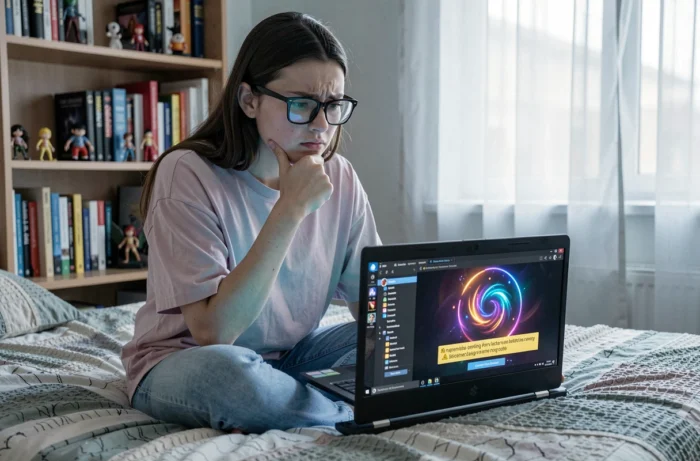
Eine weniger dokumentierte Falle betrifft den Windows-Kompatibilitätsmodus. Einige Spieler, die mit einem Absturz konfrontiert sind, aktivieren diesen Modus für die Riot-executables in der Annahme, das Problem zu lösen. Das Ergebnis ist das Gegenteil: Es entstehen zusätzliche Fehler (fehlende Texturen, Verbindungsabbrüche im Spiel, zufällige Freezes).
Detaillierte technische Rückmeldungen zeigen, dass eine Reihe von gleichzeitigen Fehlfunktionen (Client, der nicht mehr reagiert, verschwindender Sound, beschädigte grafische Benutzeroberfläche) von einem einzigen Parameter herrührte: dem versehentlich aktivierten Kompatibilitätsmodus für eine der oben aufgeführten ausführbaren Dateien.
| Symptom | Häufige Ursache | Lösung |
|---|---|---|
| Spiel startet nicht nach der Champion-Auswahl | Antivirus blockiert eine ausführbare Datei | Ausnahmen in der Firewall hinzufügen |
| Riot-Client öffnet sich anstelle des Spiels | Neues absichtliches Verhalten | Über die Schaltfläche Play im Client starten |
| Zufällige Abstürze und fehlende Texturen | Aktivierter Windows-Kompatibilitätsmodus | Modus für alle .exe von Riot deaktivieren |
| Schwarzer Bildschirm oder Freeze beim Laden | Veralteter Grafiktreiber | Grafikkarte aktualisieren |
| Mehrere gleichzeitige Bugs nach einem Update | Konflikt mit einem aktuellen Windows-Patch | Auf ausstehende System-Patches überprüfen |
Um den Kompatibilitätsmodus zu überprüfen und zu deaktivieren: Rechtsklick auf jede ausführbare Datei, Registerkarte Kompatibilität, alle Kästchen deaktivieren. Eine einzige Datei im Kompatibilitätsmodus kann die gesamte Startkette unterbrechen.
Windows-Updates und Spielabstürze im Jahr 2024
Konflikte zwischen Windows-Patches und Videospielen sind nicht neu, aber einige aktuelle Updates von Windows 11 haben bestätigte Abstürze bei mehreren Titeln verursacht, darunter Spiele, die ähnliche Anti-Cheat-Systeme wie Vanguard verwenden. Microsoft hat das Problem anerkannt und Ermittlungen eingeleitet, nachdem mehrere Studios Systemupdates als Quelle für Abstürze und erzwungene Neustarts genannt hatten.
Wenn ein Absturz unmittelbar nach einem Windows-Update auftritt, besteht der zuverlässigste Schritt darin, zu überprüfen, ob ein System-Patch auf die Installation wartet, und dann das Spiel nach einem vollständigen Neustart zu testen. Die Deinstallation des problematischen Windows-Updates bleibt eine vorübergehende Option, wenn der Patch noch nicht verfügbar ist.
Reparatur und Neuinstallation des Clients
Wenn keine der vorherigen Schritte das Problem löst, stehen im Riot-Client zwei Optionen zur Verfügung:
- Die Funktion “Reparieren” in den Spieleinstellungen, die die Integrität der Dateien überprüft und beschädigte ersetzt
- Den Cache des AppDataLocal-Ordners, der mit League of Legends verbunden ist, leeren, was den Client zwingt, seine temporären Dateien neu zu erstellen
- Im äußersten Fall eine vollständige Neuinstallation, die die meisten anhaltenden Probleme behebt, aber einen neuen Download aller Spieldaten erfordert
Die Reparatur reicht in den meisten Fällen aus. Die Neuinstallation sollte nur erfolgen, nachdem alle anderen Ursachen ausgeschlossen wurden.
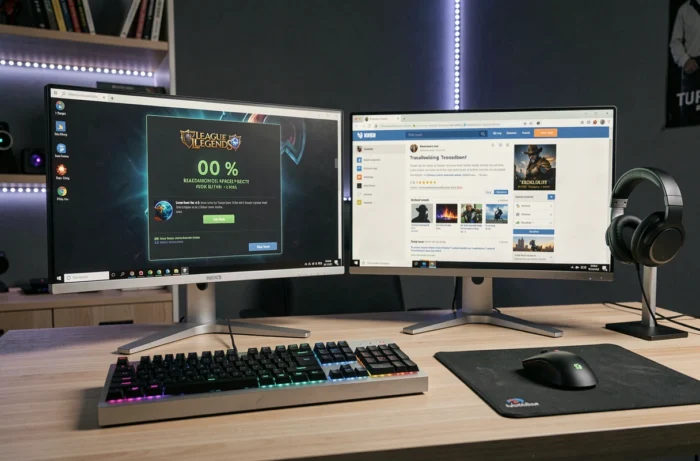
Die Mehrheit der Störungen in League of Legends im Jahr 2024 lässt sich auf drei Quellen zurückführen: einen Konflikt mit Sicherheitssoftware, eine falsch konfigurierte Windows-Einstellung oder eine Verwirrung mit dem neuen Verhalten des Riot-Clients. Zu identifizieren, welche dieser drei Kategorien auf Ihre Situation zutrifft, vermeidet stundenlange unnötige Fehlersuche.