Vous utilisez votre messagerie académique tous les jours en établissement, mais une fois chez vous, impossible de retrouver le bon lien ou le bon mot de passe. Ce blocage touche beaucoup de personnels de l’académie de Normandie, surtout depuis la fusion des anciennes académies de Rouen et de Caen. La bonne nouvelle : le webmail ac Normandie est accessible depuis n’importe quelle connexion internet, sans VPN et sans passer par l’intranet ARENA.
Pourquoi l’ancien lien webmail ac Rouen pose encore problème
La fusion des académies de Rouen et de Caen a créé une situation particulière. Deux domaines de messagerie ont longtemps coexisté : @ac-rouen.fr et @ac-caen.fr. Certains personnels utilisent encore des favoris ou des documents qui pointent vers l’ancienne adresse webmail.ac-rouen.fr.
Ces anciennes URL peuvent rediriger vers le portail actuel, mais ce n’est pas toujours fiable. Si la page ne charge pas ou affiche une erreur de certificat, le réflexe habituel consiste à penser que l’accès est réservé au réseau interne de l’établissement. Ce n’est pas le cas.
L’adresse à utiliser aujourd’hui est celle du portail unifié de l’académie de Normandie. Il suffit de taper cette adresse directement dans la barre de votre navigateur pour accéder au webmail ac Normandie depuis votre domicile, sans aucune manipulation réseau.
Vous avez déjà remarqué que votre identifiant ressemble à celui d’iProf ? C’est normal. L’identifiant académique est le même pour la messagerie et pour iProf, au format prenom.nom.
Connexion au webmail Normandie depuis un navigateur : la méthode directe
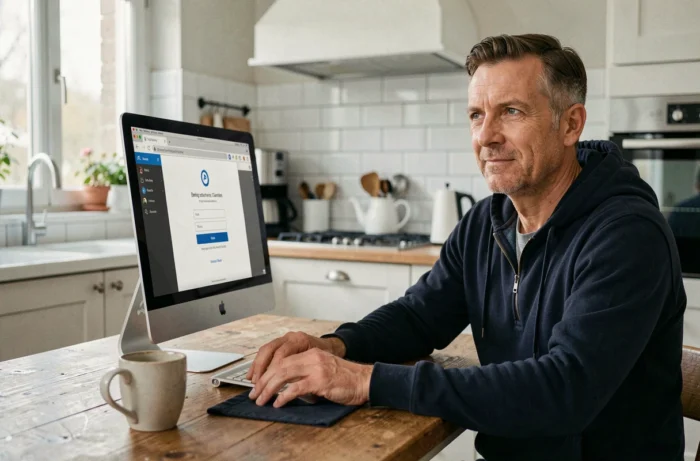
L’accès au webmail ne demande aucun logiciel particulier. Firefox, Chrome, Edge ou Safari conviennent tous. Voici les étapes concrètes.
- Ouvrez votre navigateur et saisissez l’adresse du portail webmail de l’académie de Normandie dans la barre d’adresse (pas dans la barre de recherche Google, qui risque de vous renvoyer vers d’anciens résultats)
- Entrez votre identifiant académique et votre mot de passe. Si vous ne les connaissez pas, ils figurent sur le document remis lors de votre prise de poste ou sont récupérables via le service de réinitialisation de l’académie
- Une fois connecté, vous retrouvez vos messages, vos contacts et votre calendrier exactement comme en établissement
Un point qui bloque souvent : le navigateur a mémorisé un ancien mot de passe. Si la connexion échoue, videz le mot de passe enregistré dans les paramètres du navigateur avant de réessayer. Les mots de passe académiques expirent périodiquement, et l’ancien reste parfois stocké dans le gestionnaire du navigateur.
Vider le cache si la page ne s’affiche pas correctement
Quand le webmail affiche une page blanche ou un message d’erreur de sécurité, le cache du navigateur est souvent en cause. Le raccourci Ctrl+Maj+Suppr (ou Cmd+Maj+Suppr sur Mac) ouvre la fenêtre de suppression du cache dans la plupart des navigateurs.
Cochez uniquement « images et fichiers en cache », validez, puis rechargez la page. Cette manipulation règle la majorité des problèmes d’affichage sans toucher à vos autres données de navigation.
Configurer la messagerie académique sur un téléphone ou une tablette
Consulter ses messages académiques sur un smartphone évite de devoir ouvrir un ordinateur chaque soir. La configuration passe par les paramètres de messagerie de votre appareil, que ce soit sous Android ou iOS.
Le principe : vous ajoutez un compte de type IMAP, qui synchronise vos messages entre le serveur académique et votre téléphone. Le protocole IMAP conserve les messages sur le serveur, ce qui signifie qu’un mail lu sur votre téléphone apparaitra aussi comme lu sur le webmail.
Paramètres serveur IMAP et SMTP pour l’académie de Normandie
Lors de l’ajout du compte, votre application de messagerie vous demande plusieurs informations techniques. Voici ce qu’il faut renseigner.
| Paramètre | Valeur |
|---|---|
| Type de compte | IMAP |
| Adresse mail | [email protected] |
| Nom d’utilisateur | Votre identifiant académique |
| Sécurité (serveur entrant) | SSL/TLS |
| Sécurité (serveur sortant SMTP) | STARTTLS |
L’option de sécurité chiffre la connexion entre votre appareil et le serveur. Les ports exacts dépendent de la configuration du serveur académique : votre application les détecte souvent automatiquement quand le type de sécurité est correctement sélectionné.
Attention à un piège fréquent sous Android : le système propose parfois « Personnel POP3 » au lieu de « Personnel IMAP » lors de l’ajout du compte. Choisissez toujours IMAP pour garder la synchronisation avec le serveur. POP3 télécharge les messages et peut les supprimer du serveur, ce qui rendrait vos mails invisibles depuis le webmail.
Mot de passe oublié ou compte bloqué : que faire sans passer par l’établissement
Perdre son mot de passe académique un dimanche soir, avant une rentrée ou une échéance administrative, reste un scénario classique. Le service de réinitialisation de mot de passe de l’académie de Normandie fonctionne en ligne, sans avoir besoin d’être physiquement dans un établissement.
Pour l’utiliser, vous devez avoir préalablement renseigné une adresse mail personnelle de secours ou un numéro de téléphone dans votre profil académique. Si ce n’est pas encore fait, c’est la première chose à configurer dès votre prochaine connexion.
- Rendez-vous sur la page de réinitialisation du mot de passe de l’académie de Normandie
- Saisissez votre identifiant académique
- Un code de vérification est envoyé sur votre adresse ou numéro de secours
- Créez un nouveau mot de passe en respectant les contraintes de complexité imposées par le système
Si vous n’avez renseigné aucune coordonnée de secours, le seul recours reste de contacter l’assistance informatique de votre académie par téléphone ou par le formulaire en ligne disponible sur le site de l’académie de Normandie.
La messagerie académique reste un outil de travail à part entière, même en dehors des murs de l’établissement. Prendre quelques minutes pour enregistrer la bonne adresse du portail dans vos favoris et configurer une adresse de secours vous évitera la plupart des blocages courants.